
คุณเคยเจอปัญหาอีเมลขยะเข้ามามากเกินไป จนทำให้กล่องอีเมลของคุณเต็มหรือไม่? อีเมลชั่วคราว (Temp Email) อย่าง Inboxes Getnada คือทางออก โดยคุณสามารถใช้อีเมลนั้นครั้งเดียวแล้วทิ้งได้เลย สะดวก ไม่ต้องลงทะเบียน แถมปลอดภัยเรื่องข้อมูลส่วนบุคคลอีกด้วย
หัวข้อเนื้อหาในบทความนี้ (คลิกเพื่อยังหัวข้อ)
อีเมลชั่วคราว (Temporary Email) คืออะไร?
อีเมลชั่วคราว (Temporary Email) หรือที่เรียกกันติดปากว่าอีเมลทิ้ง เป็นที่อยู่อีเมลที่ถูกสร้างขึ้นมาเพื่อใช้ในการติดต่อชั่วคราว โดยมีอายุการใช้งานที่จำกัดหรือสามารถลบได้ทันทีเมื่อไม่ต้องการใช้งานต่ออีกแล้ว จุดเด่นของอีเมลชนิดนี้คือความสะดวกและความปลอดภัย เนื่องจากคุณไม่จำเป็นต้องเปิดเผยที่อยู่อีเมลส่วนตัวของคุณให้กับเว็บไซต์หรือบริการต่างๆ ที่ต้องการข้อมูลติดต่อครับ
Inboxes หรือ Getnada อีเมลชั่วคราวแบบใช้แล้วทิ้งคืออะไร?
ที่อยู่อีเมลชั่วคราวของคุณอยู่ด้านบน เหมาะอย่างยิ่งสำหรับการใช้งานเป็น อีเมล 2 ชั้น หรือ Two-Factor Authentication (2FA) มันเป็นวิธีที่จะช่วยให้ที่อยู่อีเมลจริงของคุณปลอดภัยและเป็นส่วนตัว แต่ยังคงได้รับอีเมลจากเว็บไซต์เหล่านั้น
- เมื่อไหร่ที่ควรใช้ อีเมลชั่วคราวแบบใช้แล้วทิ้ง?
ควรหลีกเลี่ยงการใช้ Inboxes หรือ getnada สำหรับข้อมูลสำคัญหรืออีเมลที่คุณต้องการเก็บไว้ เช่น บริการธนาคาร, การซื้อสกุลเงินดิจิทัล หรือการลงทะเบียนสำหรับบริการที่คุณใช้ทุกวันครับ - อีเมลชั่วคราวแบบใช้แล้วทิ้ง ไม่เปิดเผยตัวตนใช่ไหม?
“Inboxes.com พยายามอย่างเต็มที่เพื่อปกป้องความไม่เปิดเผยตัวตนของคุณ และอย่างที่คุณคาดหวัง บริการของเราไม่ได้บันทึกหรือเก็บรวบรวมข้อมูลส่วนบุคคลใด ๆ โปรดอ่านข้อกำหนดและเงื่อนไขของเราอย่างละเอียดก่อนเริ่มใช้งาน” – อ้างอิงจากข้อมูลเว็บไซต์ - อีเมลชั่วคราวแบบใช้แล้วทิ้งของฉัน จะอยู่ได้นานแค่ไหน?
อีเมลชั่วคราวของคุณจะไม่ถูกลบและสามารถใช้งานได้นานตราบเท่าที่ทางเว็บไซต์ยังคงเปิดใช้งานโดเมนครับ โดยโปรดทราบว่าโดเมนมีการนำกลับมาใช้ใหม่เป็นครั้งคราว และจะมีการแจ้งเตือนเป็นระยะเวลาหนึ่งเดือนก่อนที่เราจะยกเลิกโดเมน และข้อความแต่ละข้อความของคุณจะถูกลบหลังจากที่คุณได้รับ 7 วันครับ
Inboxes หรือ Getnada มี Domain ไหนให้ใช้บ้าง?
| โดเมน (Domain) | ตัวอย่างอีเมลชั่วคราว |
|---|---|
| @blondmail.com | DB.example@blondmail.com |
| @chapsmail.com | DB.example@chapsmail.com |
| @clowmail.com | DB.example@clowmail.com |
| @fivermail.com | DB.example@fivermail.com |
| @dropjar.com | DB.example@dropjar.com |
| @getairmail.com | DB.example@getairmail.com |
| @getmule.com | DB.example@getmule.com |
| @spicysoda.com | DB.example@spicysoda.com |
| @temptami.com | DB.example@temptami.com |
| @vomoto.com | DB.example@vomoto.com |
| โดเมน (Domain) | ตัวอย่างอีเมลชั่วคราว |
|---|---|
| @getnada.com | DB.example@getnada.com |
| @gimpmail.com | DB.example@gimpmail.com |
| @givmail.com | DB.example@givmail.com |
| @guysmail.com | DB.example@guysmail.com |
| @inboxbear.com | DB.example@inboxbear.com |
| @replyloop.com | DB.example@replyloop.com |
| @robot-mail.com | DB.example@robot-mail.com |
| @tafmail.com | DB.example@tafmail.com |
| @tupmail.com | DB.example@tupmail.com |
ขั้นตอนการใช้งาน Inboxes หรือ Getnada กับ Hotmail
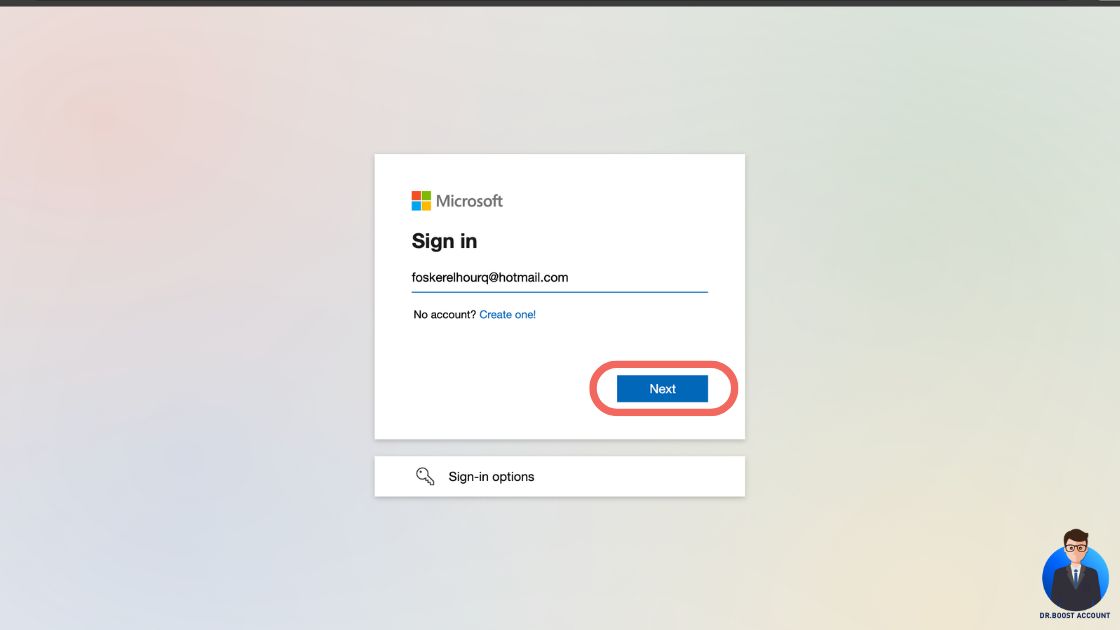
1. ให้คุณเข้าไปที่เว็บไซต์ https://login.live.com เพื่อเข้าสู่ระบบอีเมลของคุณ
2. จากนั้นให้คุณใส่ email ของคุณ แล้วกดถัดไป (Next) ได้เลย
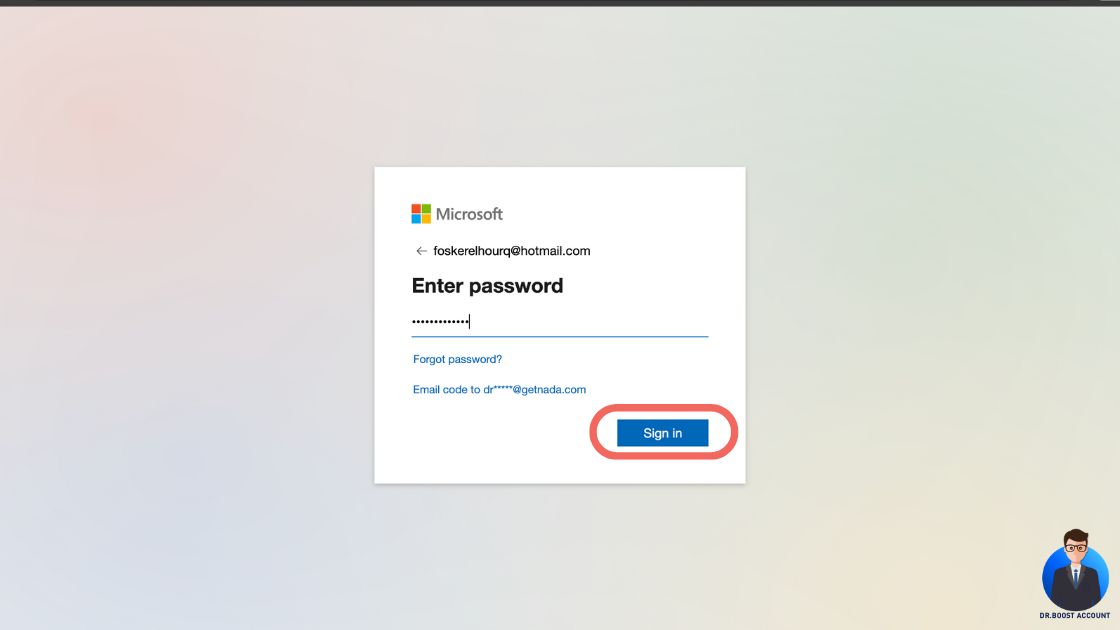
3.ทำการ กรอกรหัสผ่าน ของคุณแล้ว แล้วกดถัดไป (Next) ครับ
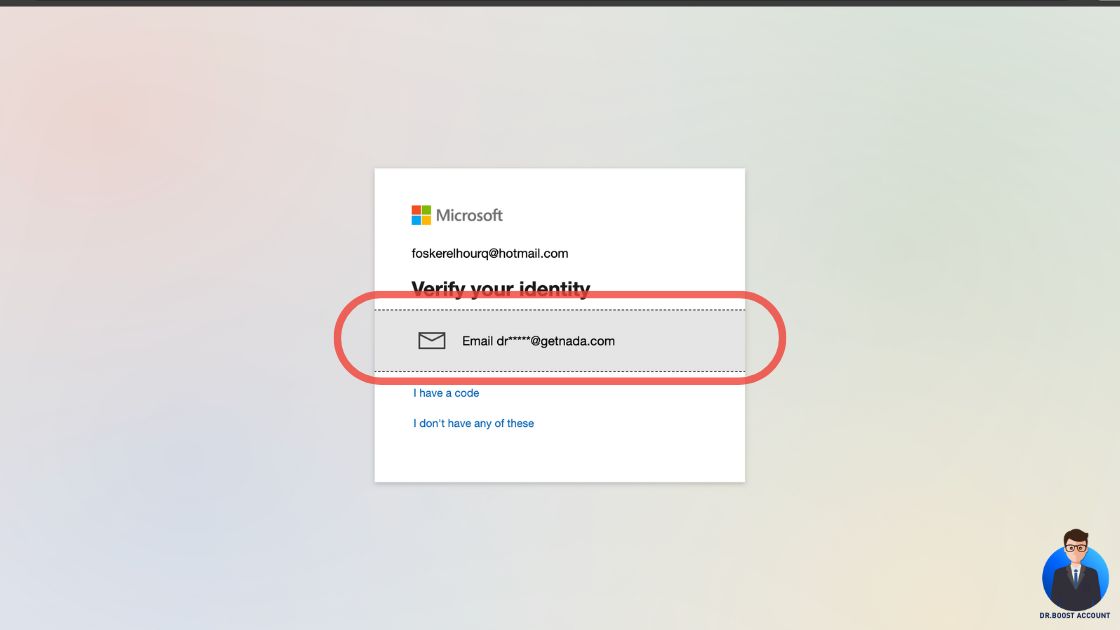
4.คุณจะเข้ายังหน้า ยืนยันตันตนแบบอีเมล 2 ชั้น หรือ Two-Factor Authentication (2FA) ให้ตามดังรูปได้เลยครับ
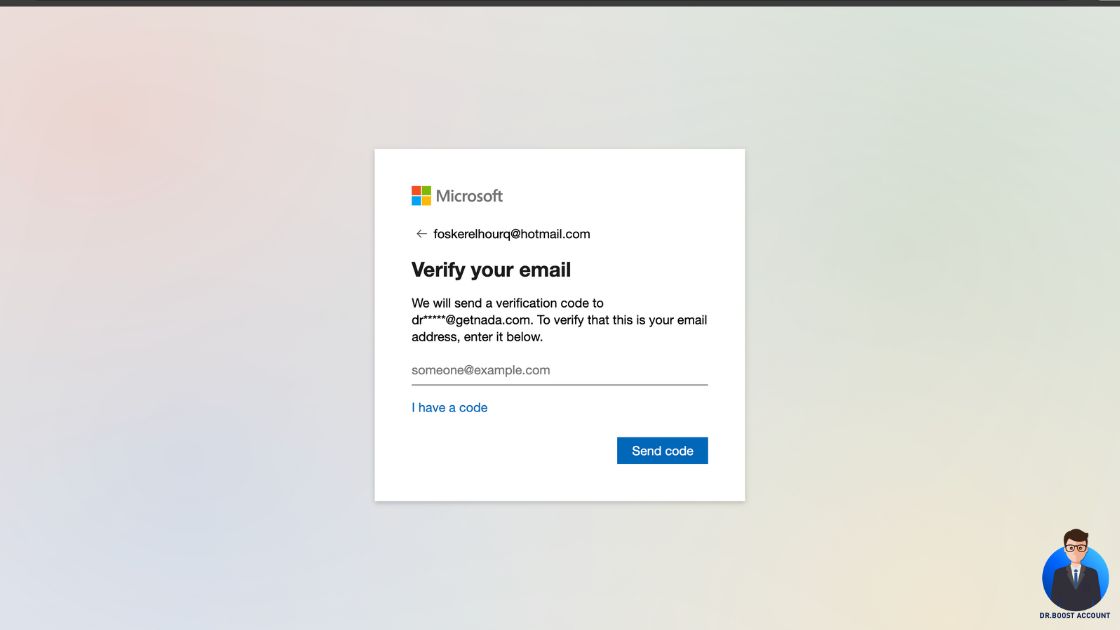
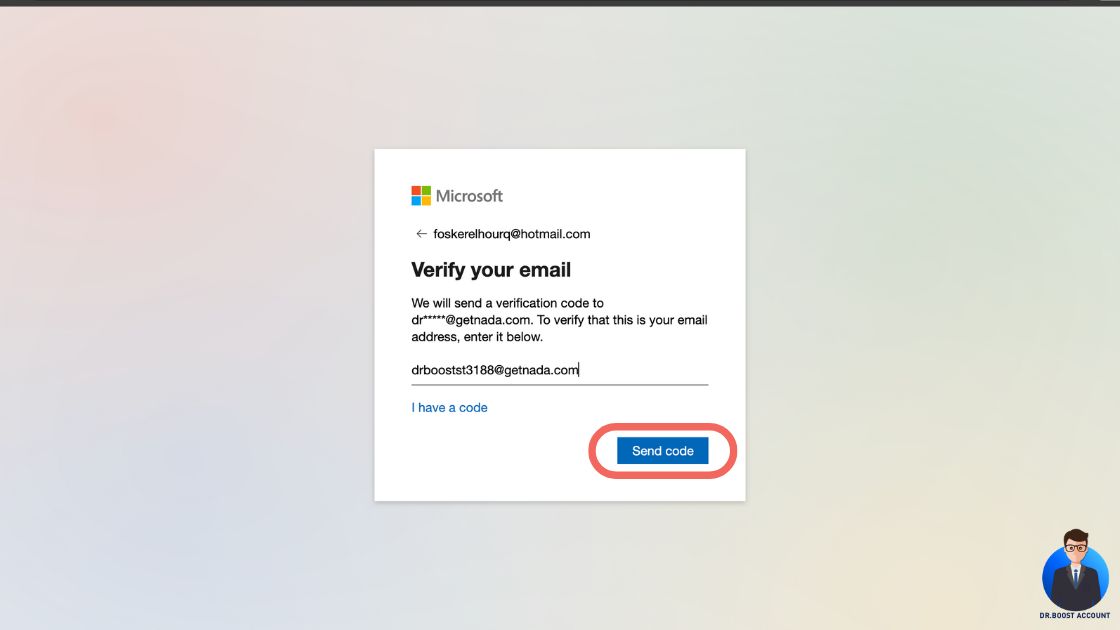
5.เว็บไซต์จะพาคุณมายังหน้า Verify your email
6. ให้คุณเข้าไปที่เว็บไซต์ https://inboxes.com หรือ https://getnada.com เพื่อเข้าไปรับอีเมลชั่วคราวครับ
7. ให้คุณกดตรง Get my first inbox! เพื่อสร้างอีเมลชั่วคราว
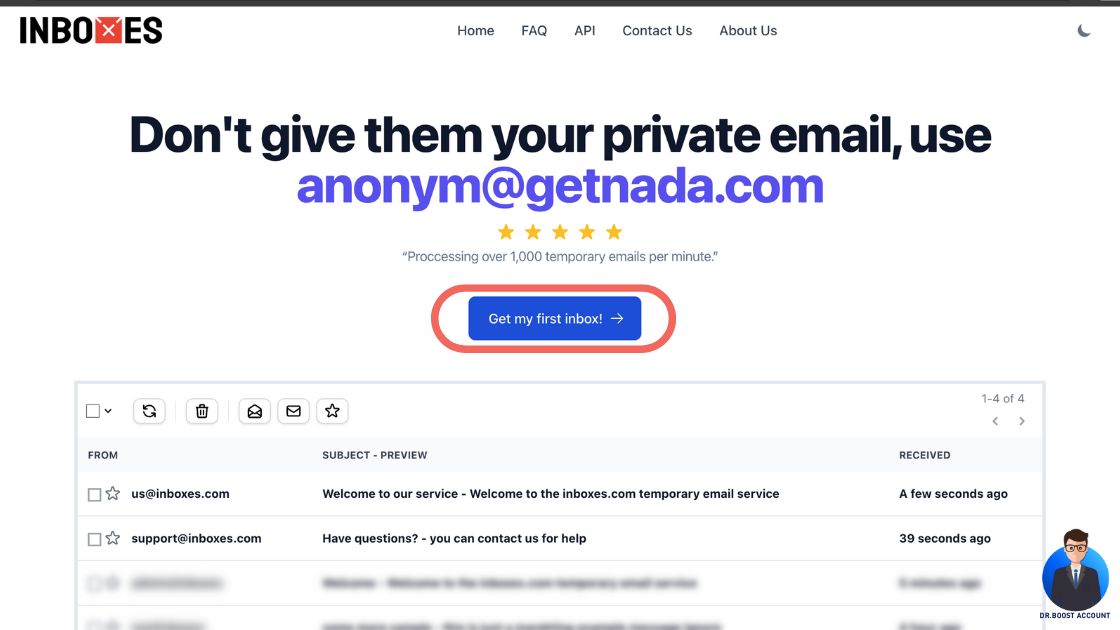
ทริคเล็กๆ Dr.Boost แนะนำให้คุณสร้างอีเมลชั่วคราวก่อนกดรับรหัส (Send Code) บนหน้า Verify your email นะครับ เนื่องจากอาจทำให้คุณไม่ได้รับ Security Code เลข 6 หลักหรือช้า เพราะทาง Hotmail จะไม่เจอตัวอีเมลชั่วคราวของคุณครับ 😄
8. ช่องนี้ให้คุณใส่อีเมลที่มีหรือ อีเมลที่ต้องการสร้างใหม่
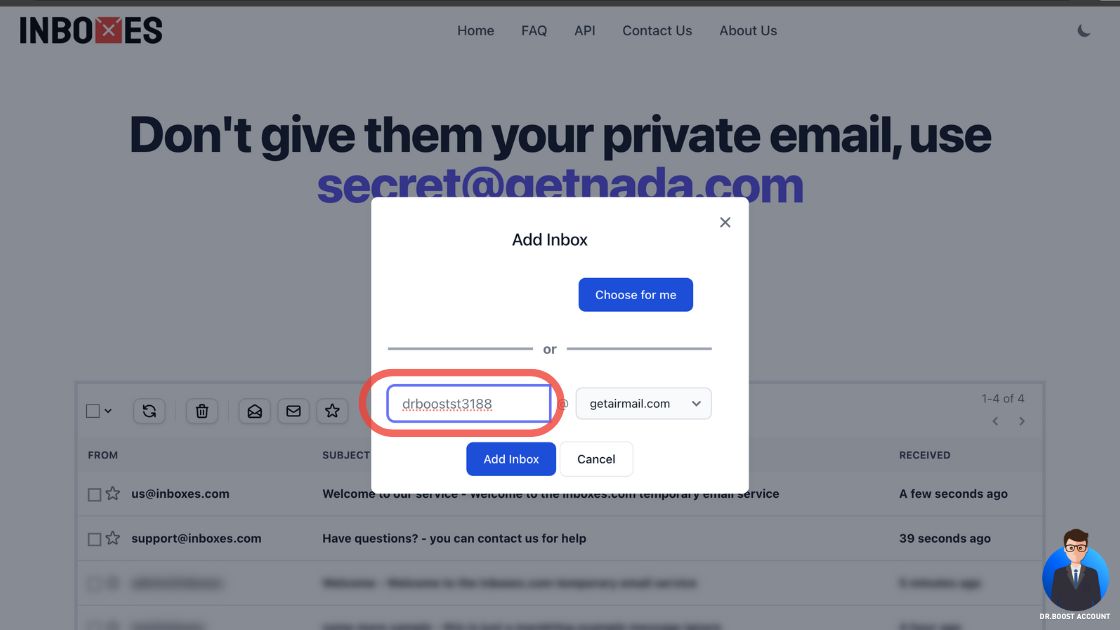
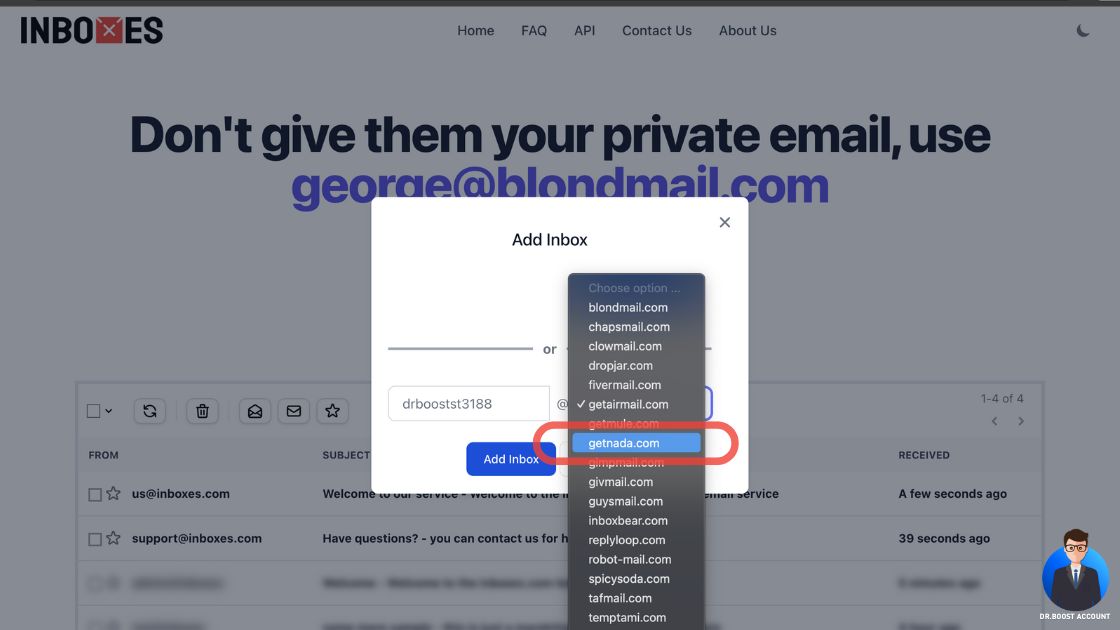
9. จากนั้นเลือก โดเมน(domain) ที่คุณต้องการ ในตัวอย่าง Dr.Boost จะเลือกเป็น @getnada.com นะครับ
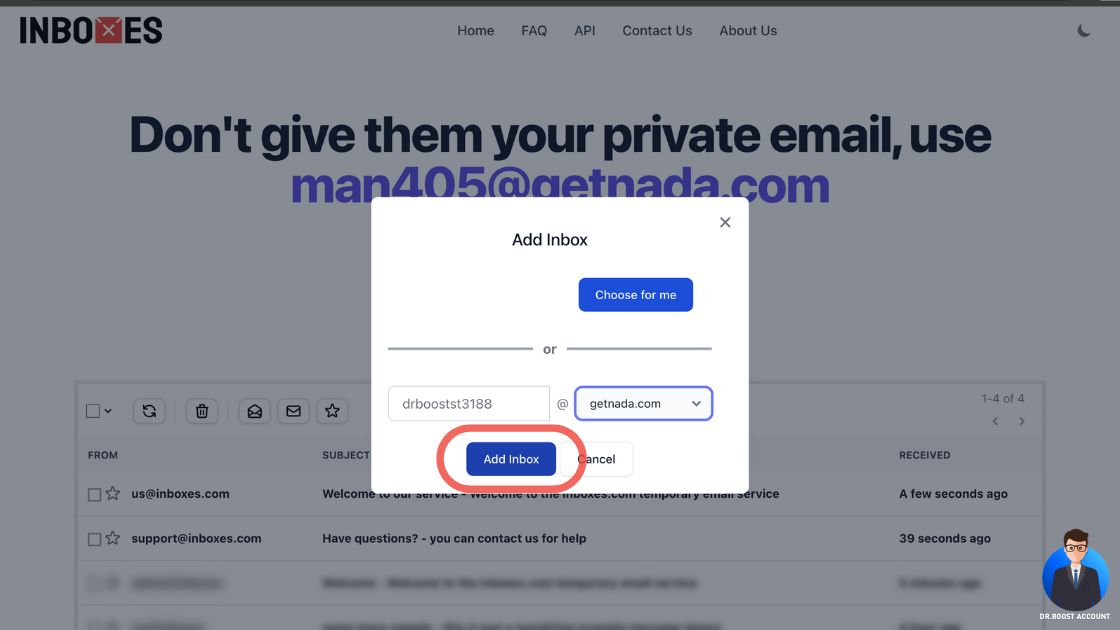
10. จากนั้นกด Add Inbox ได้เลยครับ
11. เมื่อได้ทำการสร้างอีเมลชั่วคราวของคุณแล้ว ให้คุณคัดลอก (Copy) อีเมลชั่วคราวของคุณโดยการกดไปที่อีเมลชั่วคราวของคุณ
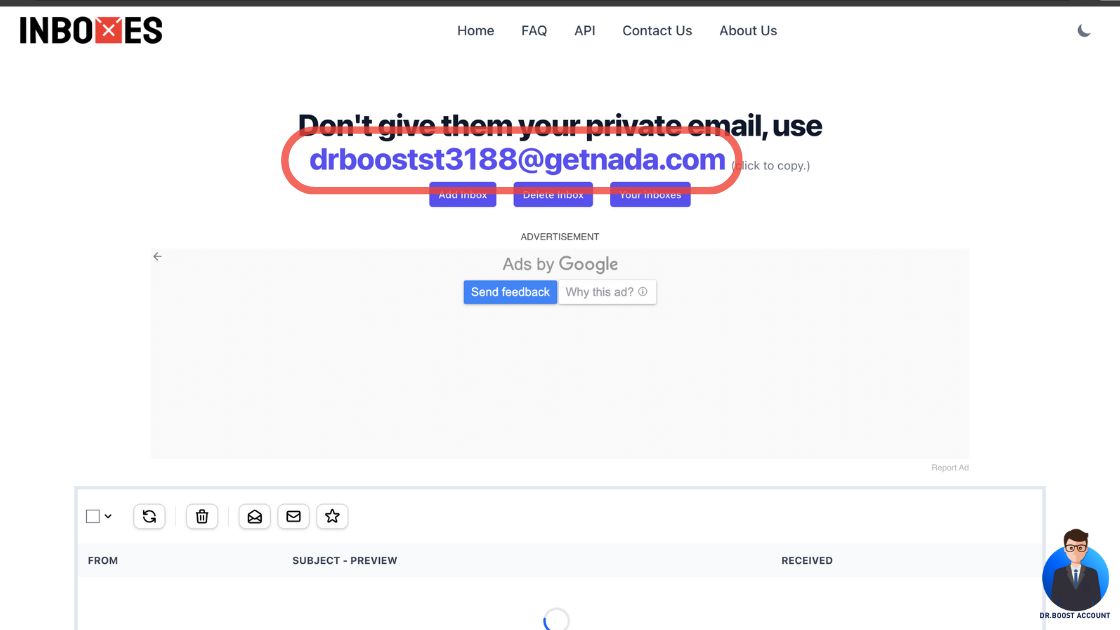
12. แล้วนำอีเมลชั่วคราวของคุณไปวาง (Paste) ยังหน้า Verify your email แล้วกดรับรหัส (Send Code) ได้เลยครับ
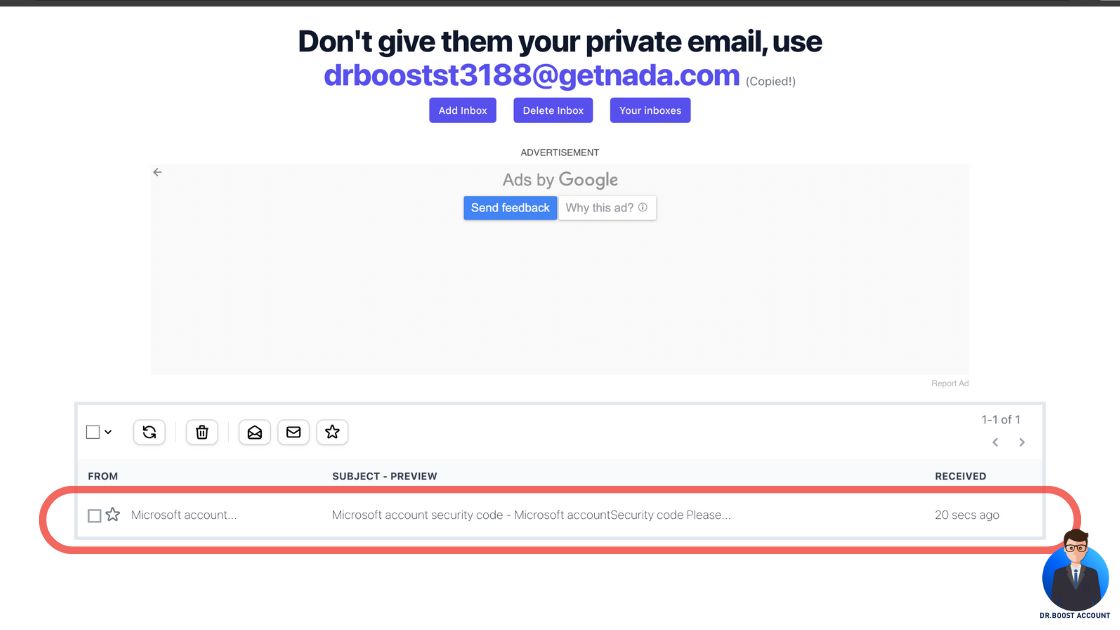
13. ให้คุณกลับไปตรวจสอบหน้า เว็บไซต์ https://inboxes.com หรือ https://getnada.com คุณจะเห็นข้อความใหม่เข้า ให้คุณ กดเปิด ที่ข้อความนี้ครับ
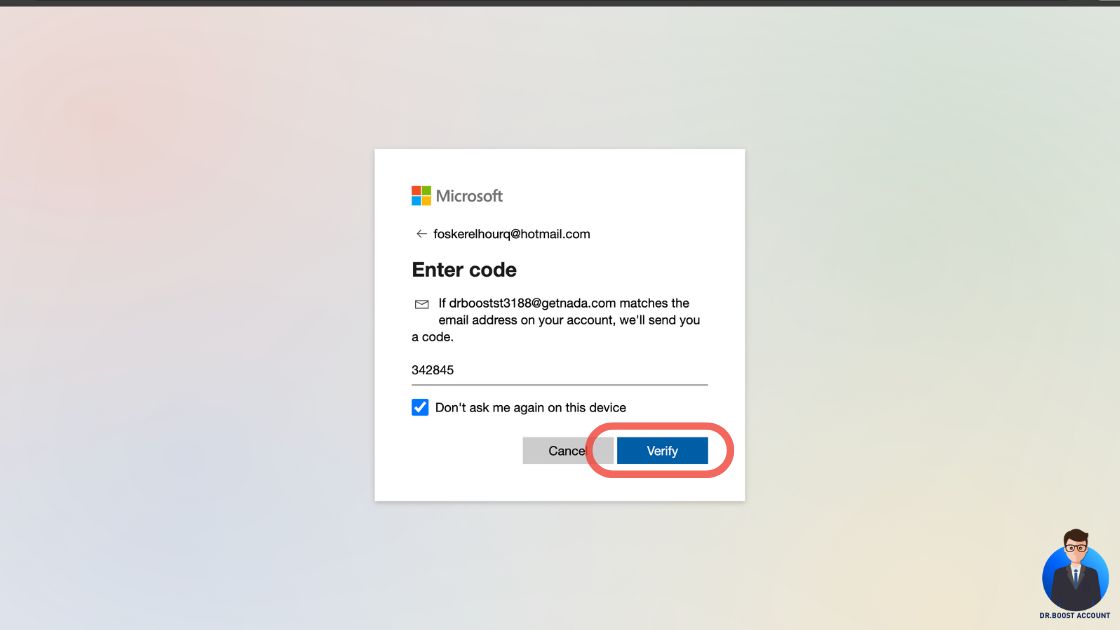
14. ทางเว็บไซต์ https://login.live.com จะการส่ง Security Code เลข 6 หลักมาให้ ให้ให้คุณคัดลอก (Copy) เลข 6 หลักตรงส่วนนี้
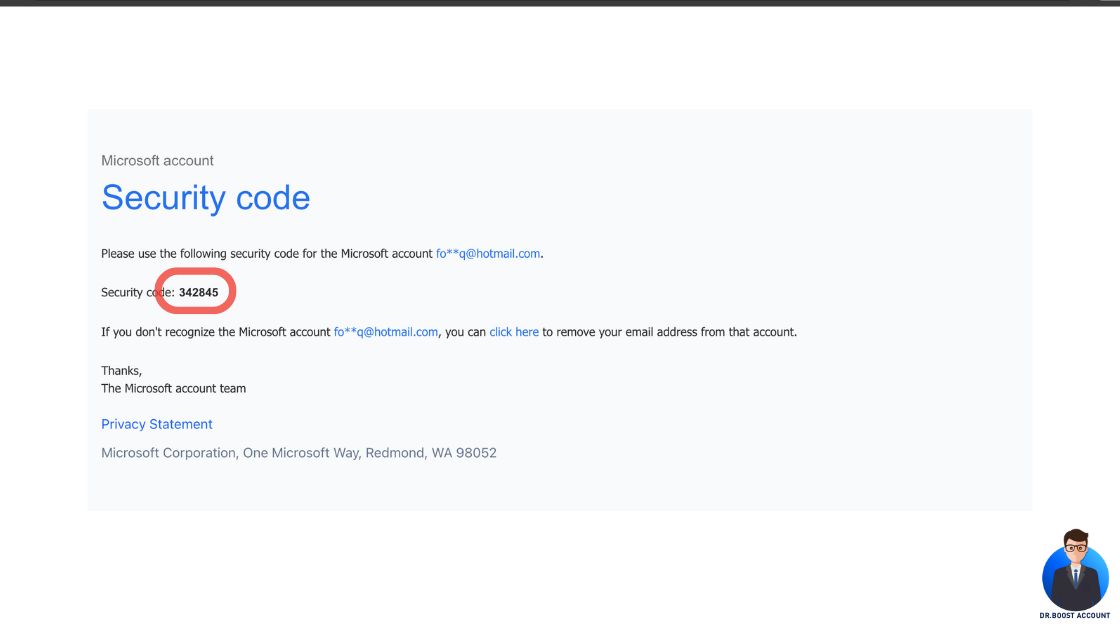
15. จากนั้นนำเลข 6 หลักมาวาง (Paste) ที่หน้า Verify your email แล้วกดยืนยัน (Verify) ได้เลยครับ
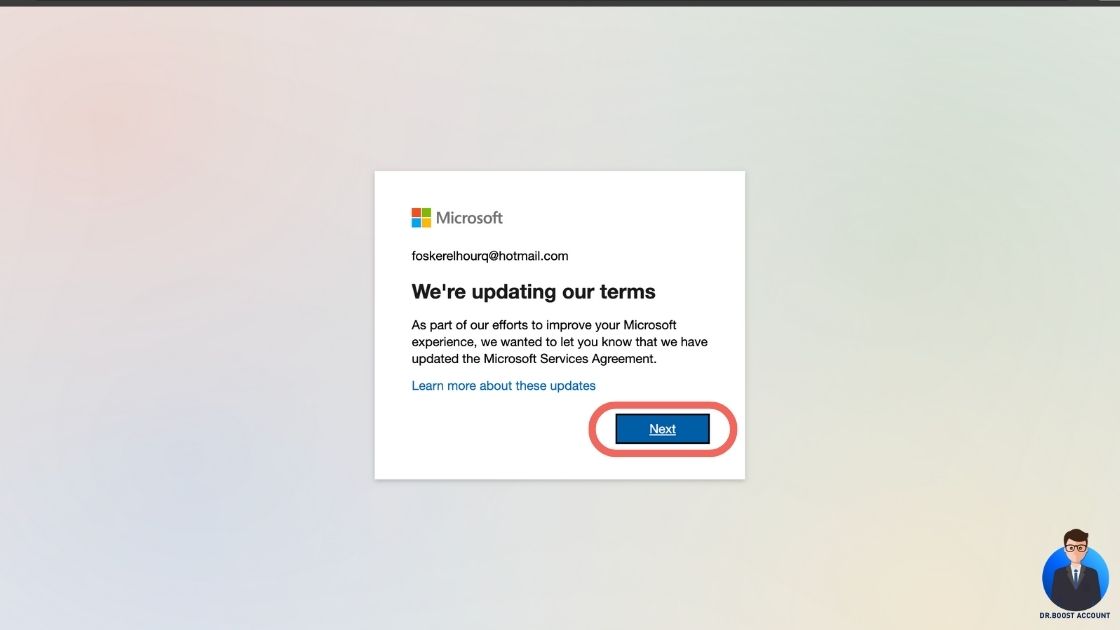
16. หน้านี้ทาง https://login.live.com ทางไมโครซอฟท์จะแจ้งอัปเดตข้อกำหนด: เพื่อปรับปรุงประสบการณ์การบริการลูกค้าขอทางไมโครซอฟท์เกี่ยวกับข้อตกลงการบริการของไมโครซอฟท์ให้บริการ ให้กด ถัดไป (Next) ครับ
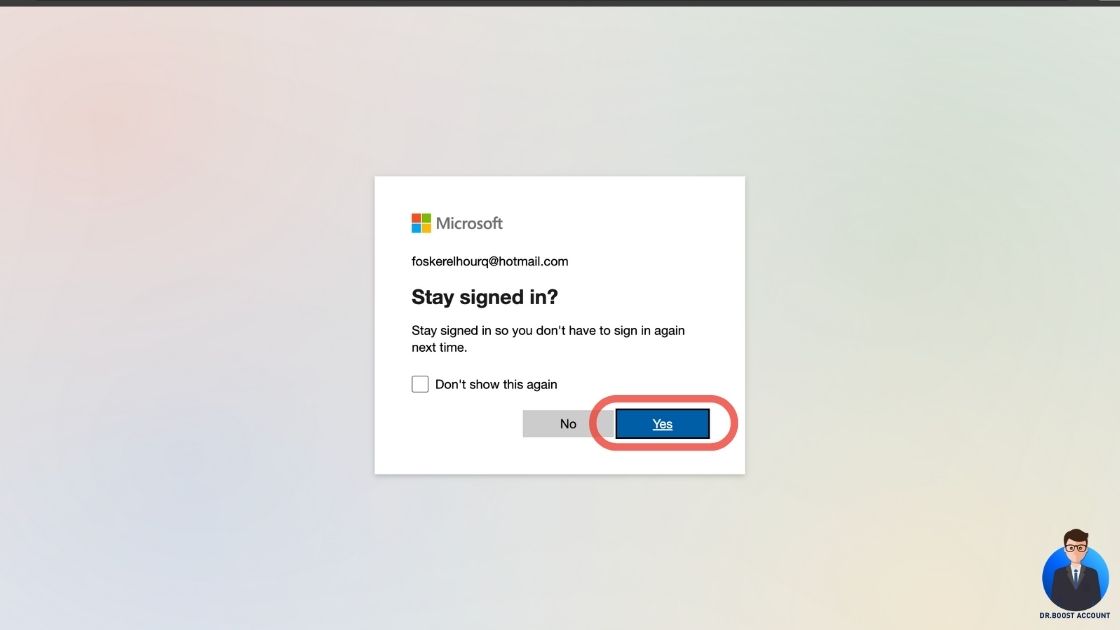
17. หน้านี้ทางเว็บไซต์ https://login.live.com จะถามว่าจะเข้าสู่ระบบในครั้งถัดไปไหม ตรงส่วนขึ้นอยู่กับผู้ใช้งานได้เลยครับ
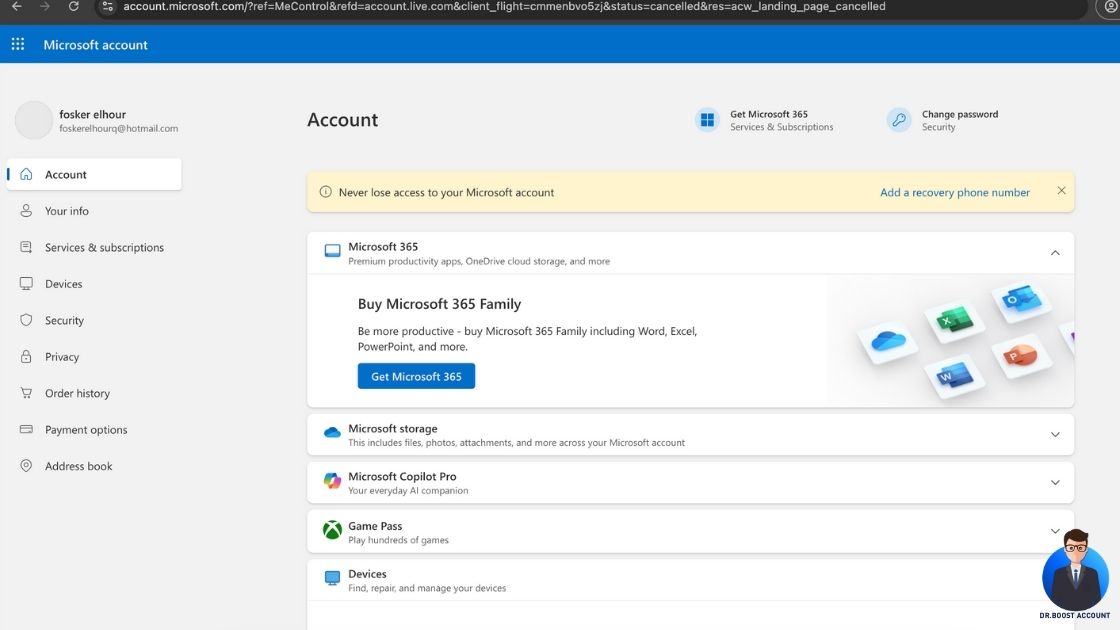
เท่านี้คุณก็สามารถ Login Email โดยใช้ Inboxes หรือ Getnada กับ Hotmail ได้แล้วครับผม
สรุปการใช้งาน Inboxes หรือ Getnada กับ Hotmail
Inboxes หรือ Getnada เป็นอีกหนึ่งตัวเลือกที่ดีสำหรับผู้ที่ต้องการอีเมลชั่วคราวเพื่อปกป้องความเป็นส่วนตัวและความปลอดภัยของข้อมูลส่วนบุคคล การเลือกใช้บริการอีเมลชั่วคราวนั้นขึ้นอยู่กับความต้องการและความสะดวกของแต่ละบุคคลครับ